# Mein erstes Skript
1 + 1   # Kommentare gehen auch hinter Code
#> [1] 2Willkommen
Heute lernen Sie die Grundlagen von R, Schritt für Schritt und immer mit eigenen Händen. Am Ende des Kurses öffnen Sie einen echten Datensatz mit über 90.000 Zeilen und beantworten erste Fragen dazu.
Erst lernen, dann anwenden. Jeder Abschnitt erklärt zuerst neue Befehle an Beispielen. Danach folgen Aufgaben, die genau diese Befehle abfragen.
Tippen statt kopieren. Die Beispiele lassen sich nicht kopieren. Wer selbst tippt, macht Fehler, und aus Fehlern lernt man am meisten.
Fehler sind eingeplant. In Finde den Fehler läuft der Code absichtlich schief. Ihre Aufgabe: Meldung lesen, reparieren.
Die Übungsfelder auf dieser Seite führen echtes R im Browser aus. Mit Ausführen sehen Sie sofort, ob Ihr Ergebnis stimmt. Sie können jede Aufgabe genauso in RStudio lösen.
RStudio
Die vier Fenster
Neu: Skript · Console · Strg + Enter · Kommentare mit #
Skript · oben links
Hier schreiben und speichern Sie Ihren Code.
Environment · oben rechts
Alles, was Sie angelegt haben.
Console · unten links
Hier läuft der Code, hier steht das Ergebnis.
Files / Plots / Help · unten rechts
Dateien, Grafiken, Hilfe.
Ein neues Skript öffnen Sie mit File → New File → R Script (oder Strg + Shift + N, Mac Cmd + Shift + N). Eine Zeile im Skript führen Sie aus, indem Sie den Cursor in die Zeile setzen und Strg + Enter drücken (Mac Cmd + Enter). Das Ergebnis erscheint in der Console.
Alles hinter einem # ist ein Kommentar. R ignoriert ihn. Kommentare sind Notizen für Sie selbst:
Die Zeile #> [1] 2 darunter ist die Ausgabe von R. Die [1] bedeutet: Das ist der erste Wert des Ergebnisses.
| Aktion | Windows | Mac |
|---|---|---|
| Zeile ausführen | Strg + Enter |
Cmd + Enter |
| Skript speichern | Strg + S |
Cmd + S |
| Laufenden Befehl abbrechen | Esc |
Esc |
Ihr Zug in RStudio: Legen Sie ein neues Skript an, speichern Sie es als kurs_basis.R und tippen Sie die zwei Zeilen von oben ab. Führen Sie sie mit Strg + Enter aus. In der Console sollte [1] 2 erscheinen.
Sie tippen Code direkt in die Console statt ins Skript. Was passiert beim Schließen von RStudio?
- Der Code wird automatisch im Skript gespeichert
- Der Code ist weg, nur das Skript bleibt erhalten
- RStudio fragt, in welche Datei der Code soll
Die Console rechnet, merkt sich aber nichts dauerhaft. Darum gehört jeder Code, den Sie behalten wollen, ins Skript.
R als Taschenrechner
Grundrechenarten
Neu: + - * / ^ · Klammern · Dezimalpunkt
R rechnet wie ein Taschenrechner. Tippen Sie jede Zeile in Ihr Skript und führen Sie sie aus:
5 + 3     # Addition
#> [1] 8
10 - 4    # Subtraktion
#> [1] 6
6 * 7     # Multiplikation: Stern
#> [1] 42
20 / 8    # Division: Schrägstrich
#> [1] 2.5
2^3       # Potenz: 2 hoch 3 = 2 * 2 * 2
#> [1] 8
R hält sich an Punkt vor Strich. Was zuerst gerechnet werden soll, setzen Sie in runde Klammern:
2 + 3 * 4     # erst 3 * 4, dann + 2
#> [1] 14
(2 + 3) * 4   # erst die Klammer
#> [1] 20
Dezimalzahlen schreibt R mit Punkt, nicht mit Komma: 3.5 statt 3,5.
3.5 * 2
#> [1] 7
Aufgabe 1
Berechnen Sie: Die Summe aus 12 und 8, multipliziert mit 3, geteilt durch 4.
Die Summe muss zuerst gerechnet werden. Setzen Sie sie in Klammern: (12 + 8).
Aufgabe 2
Berechnen Sie 2 hoch 8 und ziehen Sie davon 56 ab.
„Hoch“ schreibt R mit ^.
Finde den Fehler 1
Eine Wohnung hat 3,5 Zimmer, jedes kostet 450 € Miete. Klicken Sie zuerst auf Ausführen, lesen Sie die Meldung und reparieren Sie dann den Code.
Die Meldung nennt unexpected ','. Wie schreibt R Dezimalzahlen?
Funktionen
Neu: sqrt() · pi · round() · ceiling() · floor()
Für alles, was über die Grundrechenarten hinausgeht, hat R Funktionen. Eine Funktion hat einen Namen, danach folgen runde Klammern. In die Klammern schreiben Sie den Wert, mit dem die Funktion arbeiten soll:
sqrt(16)   # Wurzel (englisch: square root)
#> [1] 4
sqrt(2)
#> [1] 1.414214
Manche Zahlen kennt R schon. Die Kreiszahl π heißt in R pi, ganz ohne Klammern:
pi
#> [1] 3.141593
Manche Funktionen brauchen mehr als einen Wert. Diese Argumente trennen Sie mit Komma. round() rundet eine Zahl auf so viele Nachkommastellen, wie Sie als zweites Argument angeben:
round(pi, 2)     # pi auf 2 Nachkommastellen
#> [1] 3.14
round(7.567, 1)  # auf 1 Nachkommastelle
#> [1] 7.6
round(7.567)     # ohne zweites Argument: auf eine ganze Zahl
#> [1] 8
Immer auf- oder immer abrunden auf eine ganze Zahl:
ceiling(4.1)   # aufrunden
#> [1] 5
floor(4.9)     # abrunden
#> [1] 4
Funktionen lassen sich ineinander schachteln und mit Rechenzeichen verbinden. R rechnet dann von innen nach außen:
sqrt(9) + 1          # 3 + 1
#> [1] 4
round(sqrt(2), 3)    # erst die Wurzel, dann runden
#> [1] 1.414
Zu jeder Funktion gibt es eine Hilfeseite. Tippen Sie in die Console ein Fragezeichen vor den Namen, zum Beispiel ?round.
Aufgabe 3
Berechnen Sie die Summe aus der Wurzel von 16 und π. Runden Sie das Ergebnis auf 2 Nachkommastellen.
Die Wurzel von 16 ist sqrt(16), π ist pi. Beides addieren Sie mit +.
Aufgabe 4
Die Fläche eines Kreises ist π mal Radius hoch 2. Berechnen Sie die Fläche eines Kreises mit Radius 3 und runden Sie auf eine Nachkommastelle.
Radius hoch 2 schreiben Sie als 3^2. Die Fläche ist pi * 3^2.
Objekte
Neu: Zuweisung mit <- · Namen · Groß- und Kleinschreibung
Ergebnisse können Sie unter einem Namen speichern. Dafür gibt es den Pfeil <-, gebildet aus < und -. Lesen Sie ihn als „bekommt“:
preis <- 4.99      # preis bekommt den Wert 4.99
anzahl <- 3
R gibt dabei nichts aus. Die Werte stehen jetzt aber oben rechts im Environment. Mit dem Namen rechnen Sie weiter, als stünde dort die Zahl:
gesamt <- preis * anzahl
gesamt              # Name allein ausführen = Inhalt anzeigen
#> [1] 14.97
round(gesamt, 1)
#> [1] 15
Regeln für Namen: Sie beginnen mit einem Buchstaben und enthalten keine Leerzeichen (statt Leerzeichen einen Unterstrich: preis_pro_stueck). R unterscheidet Groß- und Kleinschreibung: Preis und preis sind zwei verschiedene Namen.
Tastenkürzel für den Pfeil: Alt + - (Mac Option + -).
Aufgabe 5 · Pizza-Abend
Vier Freunde bestellen drei Pizzen zu je 8,90 €. Dazu kommen 10 % Trinkgeld; der Betrag wird also mit 1.1 multipliziert.
- Speichern Sie den Pizzapreis im Objekt
pizza. - Berechnen Sie den Gesamtbetrag mit Trinkgeld und speichern Sie ihn in
gesamt. - Wie viel zahlt jede Person? Runden Sie auf 2 Nachkommastellen.
gesamt <- 3 * pizza * 1.1
Pro Person heißt: gesamt / 4. Das Ganze kommt in round(…, 2).
Finde den Fehler 2
Dieser Code soll den Gesamtpreis berechnen. R findet ein Objekt nicht. Welches, und warum?
Vergleichen Sie Preis in Zeile 1 mit preis in Zeile 3.
Fehlermeldungen lesen
Sie haben jetzt zwei typische Fehler gesehen. Hier die häufigsten Meldungen im Überblick:
| Meldung | Was R Ihnen sagen will | Häufige Ursache |
|---|---|---|
object 'x' not found |
Den Namen kenne ich nicht. | Tippfehler, Groß/klein, Objekt noch nicht angelegt |
could not find function "x" |
Diese Funktion kenne ich nicht. | Tippfehler im Funktionsnamen |
unexpected symbol / unexpected ',' |
Der Satzbau stimmt nicht. | Komma, Klammer oder Rechenzeichen fehlt oder ist zu viel |
non-numeric argument to binary operator |
Mit Text kann ich nicht rechnen. | Zahl steht in Anführungszeichen |
+ am Anfang der Console |
Ich warte, der Befehl ist nicht fertig. | Klammer nicht geschlossen. Mit Esc abbrechen. |
TippSo gehen Sie bei einem Fehler vor
- Meldung lesen und das genannte Objekt oder Zeichen suchen.
- Die Zeile Zeichen für Zeichen mit dem Beispiel vergleichen.
- Erst dann fragen, gern mit der Fehlermeldung.
Vektoren
Mehrere Werte auf einmal
Neu: c() · sum() · mean() · length() · max() · min()
Bisher stand in jedem Objekt ein Wert. Mit c() (für combine, verbinden) fassen Sie mehrere Werte zu einem Vektor zusammen. Ein Schrittzähler hat eine Woche lang mitgezählt, von Montag bis Sonntag:
schritte <- c(8200, 4300, 12100, 8000, 10400, 15800, 3100)
schritte
#> [1]  8200  4300 12100  8000 10400 15800  3100
Rechnen Sie mit einem Vektor, rechnet R mit jedem Wert einzeln:
schritte / 1000   # jeder Wert durch 1000
#> [1]  8.2  4.3 12.1  8.0 10.4 15.8  3.1
Diese Funktionen fassen einen Vektor zu einer Zahl zusammen:
sum(schritte)      # Summe aller Werte
#> [1] 61900
mean(schritte)     # Mittelwert (Durchschnitt)
#> [1] 8842.857
length(schritte)   # Anzahl der Werte
#> [1] 7
max(schritte)      # größter Wert
#> [1] 15800
min(schritte)      # kleinster Wert
#> [1] 3100
Aufgabe 6
Sie haben diese Woche in der Mensa fünfmal gegessen und dafür 4,50 €, 3,90 €, 5,20 €, 4,50 € und 6,10 € bezahlt. Legen Sie den Vektor mensa an und berechnen Sie, wie viel Sie insgesamt ausgegeben haben.
Die Werte trennen Sie in c() mit Komma, Dezimalzahlen schreiben Sie mit Punkt: c(4.5, 3.9, …).
Aufgabe 7
Wie viel hat ein Mensaessen im Durchschnitt gekostet? Runden Sie auf 2 Nachkommastellen.
Den Durchschnitt berechnet mean().
Werte auswählen
Neu: eckige Klammern [ ] · Folgen mit : · seq()
Mit eckigen Klammern holen Sie einzelne Werte aus einem Vektor. In die Klammer schreiben Sie die Position. R beginnt bei 1 zu zählen:
schritte[1]         # erster Wert (Montag)
#> [1] 8200
schritte[7]         # siebter Wert (Sonntag)
#> [1] 3100
Mehrere Positionen geben Sie mit c() an. Eine lückenlose Folge schreiben Sie kürzer mit Doppelpunkt: 2:4 bedeutet 2, 3, 4.
schritte[c(1, 3)]   # Montag und Mittwoch
#> [1]  8200 12100
2:4
#> [1] 2 3 4
schritte[2:4]       # Dienstag bis Donnerstag
#> [1]  4300 12100  8000
Folgen mit anderen Abständen erzeugt die Funktion seq(). Sie bekommt drei Argumente: Startwert (from), Endwert (to) und Schrittweite (by):
seq(from = 0, to = 100, by = 25)
#> [1]   0  25  50  75 100
seq(from = 1, to = 9, by = 2)
#> [1] 1 3 5 7 9
Hier sehen Sie, dass man Argumente auch mit Namen angeben kann: from = 0. Das macht Code leichter lesbar.
Was liefert schritte[8]? Die Woche hat nur sieben Tage.
NA, das steht für not available: Diesen Wert gibt es nicht. R meldet keinen Fehler, sondern sagt „hier ist nichts“. NA begegnet Ihnen in echten Daten oft, zum Beispiel bei fehlenden Antworten in Umfragen.
Aufgabe 8
Wie viele Schritte waren es im Schnitt am Wochenende, also an Tag 6 und 7?
Positionen 6 bis 7 schreiben Sie als 6:7.
Aufgabe 9
- Erzeugen Sie mit
seq()die Zahlen von 12 bis 24 in 2er-Schritten und speichern Sie sie inx. - Teilen Sie die Summe von
xdurch π und runden Sie das Ergebnis auf eine ganze Zahl auf.
Die Summe bekommen Sie mit sum(x), π mit pi.
Aufrunden auf eine ganze Zahl: ceiling(sum(x) / pi)
Datentypen
Neu: Zahlen · Text in "…" · TRUE/FALSE · class()
Vektoren können nicht nur Zahlen enthalten. Die drei wichtigsten Typen:
zahlen <- c(1.5, 2, 3)             # Zahlen (numeric)
staedte <- c("Berlin", "Hamburg")  # Text (character): immer in Anführungszeichen
erledigt <- c(TRUE, FALSE, TRUE)   # Wahrheitswerte (logical): TRUE oder FALSE
Welchen Typ ein Objekt hat, verrät class():
class(zahlen)
#> [1] "numeric"
class(staedte)
#> [1] "character"
class(erledigt)
#> [1] "logical"
Ein Vektor hat immer nur einen Typ. Mischen Sie Typen, macht R alles zu Text. Mit Text kann R nicht rechnen:
gemischt <- c(1, "zwei", 3)
gemischt
#> [1] "1"    "zwei" "3"
class(gemischt)
#> [1] "character"
Welchen Typ hat c("1", "2", "3")?
- numeric, es sind ja Zahlen
- character, wegen der Anführungszeichen
- logical
Alles in Anführungszeichen ist für R Text, auch Ziffern. "1" ist ein Zeichen, 1 ist eine Zahl.
Finde den Fehler 3
Jemand hat Klausurnoten eingetippt und möchte den Durchschnitt. R gibt eine Warnung und NA aus. Prüfen Sie den Typ von noten und reparieren Sie den Code.
Probieren Sie class(noten). Was macht die Anführungszeichen aus den Zahlen?
Logik und Filtern
Vergleichen und zählen
Neu: == != > < >= <= · TRUE zählt als 1
Ein Vergleich beantwortet eine Ja/Nein-Frage. Bei einem Vektor beantwortet R sie für jeden Wert einzeln:
schritte >= 10000   # An welchen Tagen mindestens 10.000 Schritte?
#> [1] FALSE FALSE TRUE FALSE TRUE TRUE FALSE| Zeichen | Bedeutung | Zeichen | Bedeutung |
|---|---|---|---|
== |
gleich (zwei Gleichheitszeichen!) | != |
ungleich |
> |
größer | >= |
größer oder gleich |
< |
kleiner | <= |
kleiner oder gleich |
Jetzt der wichtigste Trick des Tages: Für R ist TRUE gleich 1 und FALSE gleich 0. Deshalb gilt:
sum()eines Vergleichs zählt, wie oft er zutrifft.mean()eines Vergleichs ist der Anteil, wie oft er zutrifft.
sum(schritte >= 10000)    # an wie vielen Tagen?
#> [1] 3
mean(schritte >= 10000)   # an welchem Anteil der Tage?
#> [1] 0.4285714
Aufgabe 10
An wie vielen Tagen lag die Schrittzahl unter 5000?
„Unter 5000“ heißt schritte < 5000.
Aufgabe 11
An welchem Anteil der Tage wurden mindestens 8000 Schritte erreicht? Runden Sie auf 2 Nachkommastellen.
Den Anteil liefert mean() eines Vergleichs. „Mindestens“ heißt >=.
Filtern
Neu: Bedingung in [ ] · & (und) · | (oder)
Bisher standen in den eckigen Klammern Positionen. Sie können dort auch einen Vergleich hineinschreiben. Dann behält R nur die Werte, bei denen TRUE herauskommt. Das nennt man Filtern:
schritte[schritte >= 10000]          # nur die Tage ab 10.000
#> [1] 12100 10400 15800
mean(schritte[schritte >= 10000])    # deren Durchschnitt
#> [1] 12766.67
Zwei Bedingungen verbinden Sie mit & (beide müssen zutreffen) oder | (mindestens eine muss zutreffen):
schritte[schritte > 5000 & schritte < 9000]    # zwischen 5000 und 9000
#> [1] 8200 8000
schritte[schritte < 4000 | schritte > 15000]   # sehr wenig oder sehr viel
#> [1] 15800  3100
Aufgabe 12
Wie viele Schritte waren es im Durchschnitt an den Tagen unter 8000?
Erst filtern, dann den Mittelwert bilden: schritte[schritte < 8000].
Aufgabe 13 · Bonus
Zeigen Sie alle Schrittzahlen, die mindestens 8000 und höchstens 12000 betragen.
Zwei Bedingungen, die beide zutreffen müssen: schritte >= 8000 & schritte <= 12000.
Finde den Fehler 4
Gesucht sind alle Tage mit mindestens 10.000 Schritten.
Schauen Sie in die Tabelle der Vergleichszeichen: Wie schreibt man „größer oder gleich“?
Tabellen
Eine Tabelle anlegen
Neu: data.frame() · $ · nrow() · ncol()
Eine Tabelle heißt in R Data Frame. Sie ist wie ein Tabellenblatt in Excel: Jede Spalte ist ein Vektor, alle Spalten sind gleich lang. Sie bauen sie mit data.frame() aus benannten Vektoren:
lerngruppe <- data.frame(
  name    = c("Ali", "Bea", "Chris", "Dana", "Emil", "Fiona"),
  fach    = c("BWL", "Psychologie", "BWL", "Informatik", "Psychologie", "BWL"),
  stunden = c(12, 20, 8, 15, 25, 10),
  note    = c(2.3, 1.7, 3.0, 2.0, 1.3, 2.7)
)
lerngruppe
#>    name        fach stunden note
#> 1   Ali         BWL      12  2.3
#> 2   Bea Psychologie      20  1.7
#> 3 Chris         BWL       8  3.0
#> 4  Dana  Informatik      15  2.0
#> 5  Emil Psychologie      25  1.3
#> 6 Fiona         BWL      10  2.7
Wie groß ist die Tabelle?
nrow(lerngruppe)   # Anzahl Zeilen
#> [1] 6
ncol(lerngruppe)   # Anzahl Spalten
#> [1] 4
Mit dem Dollarzeichen $ holen Sie eine Spalte heraus. Heraus kommt ein ganz normaler Vektor, mit dem Sie alles machen können, was Sie über Vektoren gelernt haben:
lerngruppe$stunden
#> [1] 12 20  8 15 25 10
sum(lerngruppe$stunden)
#> [1] 90
Aufgabe 14
Wie ist die Durchschnittsnote der Lerngruppe? Runden Sie auf 2 Nachkommastellen.
Die Spalte holen Sie mit lerngruppe$note.
Zeilen und Spalten auswählen
Neu: [Zeile, Spalte] · Zeilen filtern
Bei Vektoren stand in der eckigen Klammer eine Angabe. Bei Tabellen sind es zwei, getrennt durch ein Komma: erst die Zeilen, dann die Spalten. Bleibt eine Stelle leer, heißt das „alle“:
lerngruppe[2, ]                    # Zeile 2, alle Spalten
#>   name        fach stunden note
#> 2  Bea Psychologie      20  1.7
lerngruppe[, "note"]               # alle Zeilen, Spalte note
#> [1] 2.3 1.7 3.0 2.0 1.3 2.7
lerngruppe[2, "note"]              # Zeile 2, Spalte note
#> [1] 1.7
Wie beim Vektor können Sie vor dem Komma einen Vergleich verwenden. So filtern Sie Zeilen:
lerngruppe[lerngruppe$fach == "BWL", ]          # alle Zeilen mit BWL
#>    name fach stunden note
#> 1   Ali  BWL      12  2.3
#> 3 Chris  BWL       8  3.0
#> 6 Fiona  BWL      10  2.7
lerngruppe[lerngruppe$stunden > 12, "name"]     # Namen aller, die mehr als 12 Stunden lernten
#> [1] "Bea"  "Dana" "Emil"
Auch eine einzelne Spalte lässt sich filtern, denn sie ist ja ein Vektor:
lerngruppe$note[lerngruppe$fach == "BWL"]       # Noten der BWL-Studierenden
#> [1] 2.3 3.0 2.7
Aufgabe 15
Wie viele Stunden haben die BWL-Studierenden im Durchschnitt gelernt?
Die Bedingung lautet lerngruppe$fach == "BWL", genau wie im letzten Beispiel.
Aufgabe 16
Welche Personen haben eine Note besser als 2,0, also kleiner als 2.0? Geben Sie nur die Namen aus.
Vor das Komma kommt die Bedingung lerngruppe$note < 2.0, hinter das Komma der Spaltenname "name".
Finde den Fehler 5
Gesucht sind alle Zeilen der Psychologie-Studierenden. R meldet undefined columns selected.
Bei Tabellen braucht die eckige Klammer zwei Angaben: [Zeile, Spalte]. Was fehlt?
Neue Spalten
Neu: Spalte anlegen oder überschreiben mit tabelle$spalte <- …
Eine neue Spalte entsteht, indem Sie ihr mit <- Werte zuweisen. Gibt es die Spalte schon, wird sie überschrieben:
lerngruppe$minuten <- lerngruppe$stunden * 60    # neue Spalte
lerngruppe$sehr_gut <- lerngruppe$note < 2.0     # neue Spalte mit TRUE/FALSE
lerngruppe
#>    name        fach stunden note minuten sehr_gut
#> 1   Ali         BWL      12  2.3     720    FALSE
#> 2   Bea Psychologie      20  1.7    1200     TRUE
#> 3 Chris         BWL       8  3.0     480    FALSE
#> 4  Dana  Informatik      15  2.0     900    FALSE
#> 5  Emil Psychologie      25  1.3    1500     TRUE
#> 6 Fiona         BWL      10  2.7     600    FALSE
Aufgabe 17 · BMI
In der Tabelle personen stehen Größe (in cm) und Gewicht (in kg) von neun Personen.
- Rechnen Sie die Größe in Meter um, indem Sie die Spalte
groesseüberschreiben (durch 100 teilen). - Legen Sie die Spalte
bmian, gerundet auf eine Nachkommastelle. Der BMI ist Gewicht geteilt durch Größe in Metern hoch 2. - Zählen Sie, wie viele Personen einen BMI von 25 oder mehr haben.
Umrechnen: personen$groesse / 100. Der BMI: personen$gewicht / personen$groesse^2.
Zählen wie bei den Schritten: sum(personen$bmi >= 25)
Echte Daten: Cookie Cats
Cookie Cats ist ein Handyspiel: Man verbindet Kekse, um Katzen zu füttern. Ab einem bestimmten Level stößt man auf ein Tor. Dort muss man warten oder bezahlen, um weiterzuspielen.
Die Entwickler wollten wissen, wo dieses Tor stehen sollte. Also haben sie es bei rund 90.000 neuen Spielern per Zufall entweder bei Level 30 oder bei Level 40 platziert und beobachtet, wer wiederkommt. So ein Experiment heißt A/B-Test.
Kommen Spieler seltener zurück, wenn das Tor erst bei Level 40 steht?
Daten einlesen und überblicken
Neu: read.csv() · head() · str() · table() · summary()
Echte Daten tippt man nicht ab, man liest sie aus einer Datei ein. Für CSV-Dateien gibt es read.csv(). Der Dateiname oder die Internetadresse ist Text und steht deshalb in Anführungszeichen:
cats <- read.csv("https://r.baartz.solutions/daten/cookie_cats.csv")Das Ergebnis ist ein Data Frame, genau wie die Lerngruppe, nur viel größer. Einen Datensatz mit 90.000 Zeilen druckt man nicht aus. Diese Funktionen verschaffen einen Überblick:
head(cats)    # die ersten 6 Zeilen
#>   userid version sum_gamerounds retention_1 retention_7
#> 1    116 gate_30              3       FALSE       FALSE
#> 2    337 gate_30             38        TRUE       FALSE
#> 3    377 gate_40            165        TRUE       FALSE
#> 4    483 gate_40              1       FALSE       FALSE
#> 5    488 gate_40            179        TRUE        TRUE
#> 6    540 gate_40            187        TRUE        TRUE
nrow(cats)    # Anzahl der Zeilen, hier: Spieler
#> [1] 90189| Spalte | Bedeutung |
|---|---|
userid |
Spieler-ID |
version |
gate_30 = Tor bei Level 30, gate_40 = Tor bei Level 40 |
sum_gamerounds |
gespielte Runden in den ersten 14 Tagen |
retention_1 |
Hat der Spieler 1 Tag nach der Installation wieder gespielt? |
retention_7 |
Hat der Spieler 7 Tage nach der Installation wieder gespielt? |
str() zeigt jede Spalte mit ihrem Typ. int steht für ganze Zahlen, chr für Text, logi für TRUE/FALSE:
str(cats)
#> 'data.frame':    90189 obs. of  5 variables:
#>  $ userid        : int  116 337 377 483 488 540 1066 1444 1574 1587 ...
#>  $ version       : chr  "gate_30" "gate_30" "gate_40" "gate_40" ...
#>  $ sum_gamerounds: int  3 38 165 1 179 187 0 2 108 153 ...
#>  $ retention_1   : logi  FALSE TRUE TRUE FALSE TRUE TRUE ...
#>  $ retention_7   : logi  FALSE FALSE FALSE FALSE TRUE TRUE ...
retention_1 und retention_7 sind also TRUE/FALSE. Damit funktioniert der Trick aus dem Logik-Teil: mean() liefert direkt den Anteil der Rückkehrer.
table() zählt, wie oft jeder Wert vorkommt. summary() fasst eine Zahlenspalte zusammen (kleinster Wert, Median, Mittelwert, größter Wert):
table(cats$version)
#>
#> gate_30 gate_40
#>   44700   45489
summary(cats$sum_gamerounds)
#>     Min.  1st Qu.   Median     Mean  3rd Qu.     Max.
#>     0.00     5.00    16.00    51.87    51.00 49854.00
Schauen Sie auf Max. in der letzten Ausgabe. Was fällt auf?
Ein Spieler hat in 14 Tagen fast 50.000 Runden gespielt, das sind über 3.500 am Tag. Der Median liegt bei 16. Ein solcher Ausreißer kann Mittelwerte stark verzerren. Im Fortgeschrittenenkurs schauen wir ihn uns genauer an.
Aufgabe 18
Wie viel Prozent aller Spieler haben einen Tag nach der Installation wieder gespielt? Runden Sie auf eine Nachkommastelle.
Die Spalte heißt retention_1. Mit $ holen Sie sie aus cats.
Aufgabe 19 · Die Kernfrage
Berechnen Sie die 7-Tage-Rückkehrquote nur für die Gruppe gate_40. Filtern Sie dazu die Spalte retention_7 so, wie Sie bei der Lerngruppe die Stunden der BWL-Studierenden gefiltert haben.
In die eckigen Klammern gehört cats$version == "gate_40".
Aufgabe 20
Und für gate_30? Diesmal ohne Lücken. Vergleichen Sie Ihr Ergebnis mit Aufgabe 19.
Wie Aufgabe 19, nur mit "gate_30".
Aufgabe 21 · Bonus
Wie viele Spieler haben das Spiel installiert, aber keine einzige Runde gespielt?
Keine Runde heißt: sum_gamerounds ist gleich 0. „Gleich“ schreibt R mit ==.
Finde den Fehler 6
Dieser Befehl soll die Daten laden. Warum sucht R nach einem Objekt daten?
Ein Dateiname ist Text. Was braucht Text in R immer?
Ausblick: ein erstes Bild
Zum Schluss nur zum Anschauen: Mit hist() zeichnet R ein Histogramm. Hier die Spieler mit weniger als 100 Runden. Die meisten spielen nur wenige Runden:
wenig <- cats$sum_gamerounds[cats$sum_gamerounds < 100]
hist(wenig, breaks = 50, main = "Gespielte Runden (unter 100)",
     xlab = "Runden", ylab = "Spieler", col = "#4c6ef5", border = "white")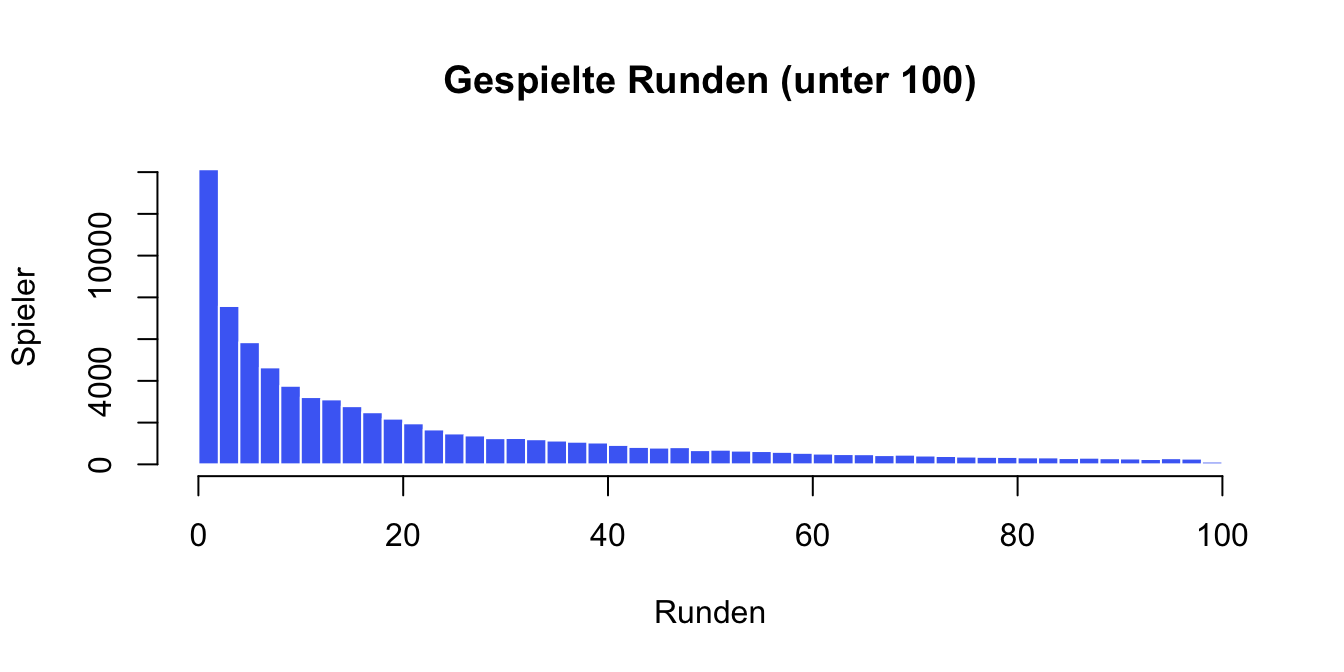
Grafiken bauen wir im Fortgeschrittenenkurs richtig auf.
Abschluss
Was liefert mean(c(TRUE, FALSE, TRUE, TRUE))?
- Einen Fehler, weil man aus TRUE/FALSE keinen Mittelwert bilden kann
- 0.75
- 3
TRUE zählt als 1, FALSE als 0. Der Mittelwert ist also der Anteil der TRUE, genau so haben Sie die Rückkehrquoten berechnet.
Was ist der Unterschied zwischen <- und ==?
<-speichert einen Wert,==vergleicht zwei Werte- Es gibt keinen, beide speichern
==speichert,<-vergleicht
preis <- 5 legt ein Objekt an. preis == 5 fragt nur: Ist preis gleich 5? Die Antwort ist TRUE oder FALSE.
Spickzettel
+ - * / ^
Rechnen
sqrt(), pi, round(x, 2)
Funktionen
x <- 5
Wert speichern
c(1, 2, 3)
Vektor bauen
sum(), mean(), max()
Zusammenfassen
x[2], x[2:4]
Werte auswählen
x[x > 3]
Filtern
sum(x > 3), mean(x > 3)
Zählen, Anteil
df$spalte
Spalte holen
df[bedingung, ]
Zeilen filtern
read.csv("datei.csv")
Daten einlesen
head(), str(), table()
Überblick verschaffen
Zwischenstand: Mit dem Tor bei Level 30 kommen nach 7 Tagen 19,0 % zurück, bei Level 40 nur 18,2 %. Ist das ein echter Unterschied oder Zufall? Das klären wir im Fortgeschrittenenkurs, mit dem tidyverse, Grafiken und einem statistischen Test.